











فهرست محتوا
19 عنوان در 11 بخش
اگر بخوام خیلی خودمونی بگم ، وقتی دنبال نحوه استفاده از هندزفری یا طرز استفاده از هندزفری بلوتوثی میگردی، معمولا یا تازه خریدیش و میخوای از همون اول درست راهش بندازی، یا یه مشکلی پیش اومده و هندزفری اون طور که باید کار نمیکنه. قراره هم درباره استفاده از هندزفری بلوتوثی صحبت کنیم، هم درباره نحوه استفاده از هندزفری سیمی. هدف منم اینجا اینکه جواب رو سریع و واضح پیدا کنی.
جدول خلاصه تنظیمات و مشکلات رایج هندزفری
طرز استفاده از هندزفری بلوتوثی
طرز استفاده از هندزفری بلوتوثی یه منطق ساده داره: اول باید هندزفری آماده اتصال بشه، بعد توی گوشی ت دنبال اسم ش بگردی و پیداش کنی و جفت سازی رو انجام بدی که معمولا در گوشی ها با نام لاتین pair نوشته شده. اگر هندزفری روشن باشه ولی وارد حالت جفت سازی نشه، گوشی چیزی پیدا نمیکنه. پس اگر همون اول گیر کردی، قبل از هر چیز مطمئن شو هندزفری واقعا در حالت اتصال قرار گرفته.برای بیشتر مدل ها،برای قرار دادن در حالت جفت سازی دکمه پاور رو چند ثانیه نگه میداری یا روی تاچ طولانی میزنی تا چراغ چشمک زن فعال بشه. وقتی این حالت فعال شد، میشه گفت هندزفری بلوتوثی در مرحله پیدا شدن توسط گوشی قرار گرفته.
نحوه وصل شدن هندزفری بلوتوث به گوشی
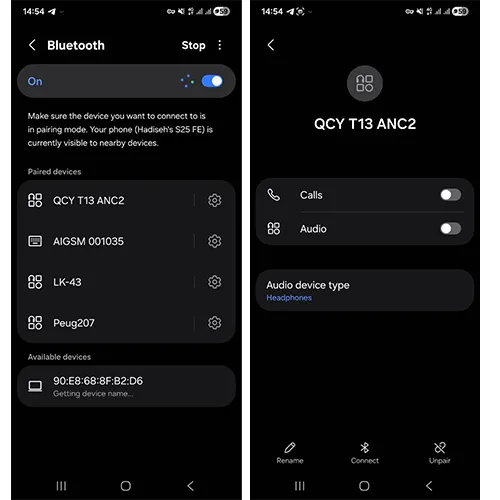
حالا نحوه وصل شدن هندزفری بلوتوث به گوشی رو از طریق گوشی چک کنیم .وارد تنظیمات گوشی میشی، بلوتوث رو روشن میکنی، و از لیست دستگاه ها اسم هندزفری رو انتخاب میکنی. اگر همه چیز درست باشه، چند ثانیه بعد وصل شدن هندزفری بلوتوثی به گوشی انجام میشه و از دفعه بعد هم معمولا خودکار وصل میشه.اگر اینجا وصل نشد، معمولا یکی از این دو حالت پیش میاد: یا هندزفری هنوز به یه دستگاه دیگه متصل مونده، یا اصلا وارد حالت جفت سازی نشده. تو هر دو حالت، برگرد به بخش طرز استفاده از هندزفری بلوتوثی و مرحله آماده سازی رو دوباره انجام بده.
نحوه اتصال هندزفری بلوتوث به گوشی سامسونگ
نمیدونم این مسئله بخاطر قیمته و یا رابط کاربری ساده سامسونگ ولی به جرئت میتونم بگم گوشی سامسونگ پر طرفدارترین برند موبایل تو ایرانه. البته نحوه اتصال هندزفری بلوتوث به گوشی سامسونگ اغلب ساده تره، چون سامسونگ معمولا اتصال سریع و اعلان های واضح تری داره. اگر هندزفری آماده باشه، بعد از روشن کردن بلوتوث گوشی، اسمش سریع توی لیست میاد یا حتی یه پیام اتصال روی صفحه ظاهر میشه.بعد از این که وصل شد، برای تنظیمات هندزفری در گوشی سامسونگ کافیه روی اسم هندزفری بزنی تا گزینه های مربوط به اتصال و بعضی تنظیمات صدا رو ببینی. اگر صدا قطع و وصل میشه یا کیفیت تماس عجیب شده، همین بخش جای خوبیه برای بررسی.
نحوه کار با هندزفری بلوتوثی بعد از اتصال
وقتی هندزفری بلوتوثی به گوشی وصل میشه، نحوه کار با هندزفری بلوتوثی بعد از اتصال معمولا خیلی راحت و سرراسته. موسیقی، تماس و ویدیو مستقیم از هندزفری پخش میشه و بسته به مدل، یا با لمس گوشی های هندزفری یا با دکمه فیزیکی میتونی پخش رو قطع و وصل کنی، تماس رو جواب بدی یا آهنگ رو عوض کنی. اگر همه چیز درست انجام شده باشه، دیگه نباید صدا از اسپیکر گوشی بیاد و خروجی صدا کاملا روی هندزفری قرار میگیره.
در مورد گلکسی بادز 3 وقتی نحوه اتصال هندزفری بلوتوث به گوشی سامسونگ انجام شد، کار باهاش کاملا لمسی میشه. با دو بار لمس روی هر گوشی میتونی پخش موسیقی رو قطع یا وصل کنی و تماس رو جواب بدی، با سه بار لمس آهنگ بعدی پخش میشه و با لمس طولانی هم معمولا دستیار صوتی فعال میشه. اگر اپلیکیشن Galaxy Wearable روی گوشی نصب باشه، کنترل خیلی کامل تری داری و میتونی اکولایزر، نویز کنسلینگ و حالت های صدایی رو شخصی سازی کنی. اگر دیدی تماس از اسپیکر گوشی پخش میشه، معمولا خروجی صدا هنوز روی اسپیکره و با خاموش و روشن کردن بلوتوث یا انتخاب دوباره بادز 3 سامسونگ از تنظیمات، اتصال تثبیت میشه.
در هندزفری p41i هم طرز استفاده از هندزفری بلوتوثی بعد از اتصال تفاوت خاصی نداره. بعد از وصل شدن، موسیقی و تماس ها مستقیم از هندزفری پخش میشن و کنترلشون با لمس یا فشار روی گوشی ها انجام میشه. در بعضی مدل ها میتونی با نگه داشتن طولانی دکمه یا لمس، دستیار صوتی گوشی رو فعال کنی. اگر دیدی تماس از اسپیکر گوشی پخش میشه، معمولا اتصال کامل تثبیت نشده و کافیه از تنظیمات بلوتوث گوشی دوباره اسم انکر p41i رو انتخاب کنی یا یک بار بلوتوث رو ریست کنی تا نحوه کار با هندزفری بلوتوثی بعد از اتصال به حالت عادی برگرده.

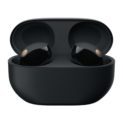
وقتی سراغ هندزفری WF-1000XM5 میای، تجربه استفاده حرفه ای تر میشه. بعد از اتصال هندزفری بلوتوثی به گوشی، کنترل ها کاملا لمسی هستن و با لمس های مختلف میتونی پخش موسیقی، تماس یا دستیار صوتی رو مدیریت کنی. اپلیکیشن Sony Headphones Connect نقش خیلی مهمی داره، چون بعد از اتصال بهت اجازه میده اکولایزر حرفه ای، حالت نویز کنسلینگ، صدای محیط و حتی رفتار لمس ها رو تنظیم کنی. اگر تماس از اسپیکر گوشی پخش شد، معمولا Media Audio روی هندزفری فعال نیست و باید داخل تنظیمات بلوتوث، سونی WF-1000XM5 رو برای پخش صدا و تماس دوباره انتخاب کنی.
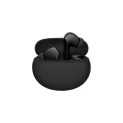
در مورد هندزفری شیائومی بادز 5 نحوه کار با هندزفری بلوتوثی بعد از اتصال ساده و روزمره است. بعد از وصل شدن، موسیقی و تماس ها از هندزفری پخش میشن و با دو بار لمس میتونی پخش رو قطع و وصل کنی و با سه بار لمس آهنگ رو عوض کنی. لمس طولانی هم معمولا برای فعال کردن دستیار صوتی استفاده میشه. در بعضی گوشی ها ممکنه هندزفری به صورت پیش فرض فقط برای موسیقی فعال باشه و تماس از اسپیکر پخش بشه که در این حالت باید داخل تنظیمات بلوتوث، ردمی بادز 5 رو به عنوان خروجی تماس هم انتخاب کنی.
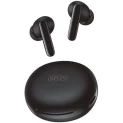
در نهایت اگر از کیو سی وای t13 anc 2 استفاده میکنی، نحوه کار با هندزفری بلوتوثی بعد از اتصال کاملا ساده و اقتصادی طراحی شده. بعد از اتصال به گوشی، موسیقی و تماس ها از هندزفری پخش میشن و کنترل ها به صورت لمسی انجام میشه. معمولا با دو بار لمس میتونی پخش رو قطع یا وصل کنی و تماس رو جواب بدی و با لمس طولانی حالت نویز کنسلینگ یا دستیار صوتی فعال میشه. اگر اپلیکیشن QCY روی گوشی نصب باشه، امکان تنظیم اکولایزر، کنترل لمسی و مدیریت ANC هم در دسترس قرار میگیره. اگر دیدی تماس از اسپیکر گوشی پخش میشه، معمولا با قطع و وصل کردن بلوتوث یا انتخاب دوباره کیو سی وای t13 anc 2 از تنظیمات، اتصال به درستی تثبیت میشه.
در مجموع، اگر بعد از اتصال دیدی صدا یا تماس از گوشی پخش میشه، اغلب مشکل از خود هندزفری نیست. یا خروجی صدا درست انتخاب نشده، یا اتصال لحظه ای ناپایدار بوده. با خاموش و روشن کردن بلوتوث یا انتخاب دوباره هندزفری از لیست بلوتوث، نحوه کار با هندزفری بلوتوثی بعد از اتصال به حالت طبیعی برمیگرده.
نحوه استفاده از هندزفری سیمی
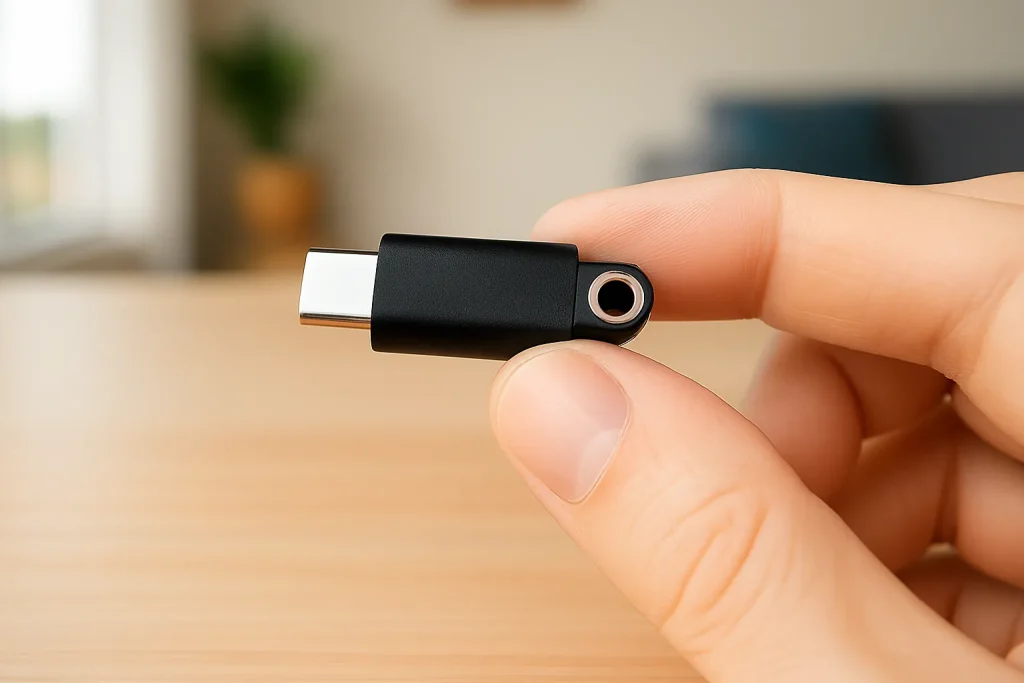
نحوه استفاده از هندزفری سیمی در نگاه اول ساده تر از مدل های بلوتوثیه، اما با توجه به این که بیشتر گوشی های امروزی دیگه جک هدفون 3.5 ندارن، داستانش کمی فرق کرده. الان برای استفاده از هندزفری سیمی معمولا باید از تبدیل استفاده کنی، مثلا تبدیل جک به تایپ سی یا لایتنینگ. به همین خاطر، اگر هندزفری سیمی رو وصل میکنی ولی صدا همچنان از گوشی پخش میشه، یعنی گوشی هندزفری رو درست تشخیص نداده و این موضوع بیشتر وقت ها به کیفیت تبدیل برمیگرده نه خود هندزفری.خیلی از کاربرها هنوز به هندزفری سیمی علاقه دارن، چون تاخیر صدا نداره، باتری نمیخواد و کیفیت صداش قابل اعتماده. به همین دلیل استفاده از هندزفری سیمی با وجود حذف جک هدفون هنوز کاملا رایجه. فقط باید حواست باشه تبدیلی که استفاده میکنی با گوشی سازگار باشه، چون مبدل های ضعیف یا غیر استاندارد ممکنه باعث بشن هندزفری اصلا کار نکنه، نویز بده یا مدام قطع و وصل بشه. اگر تبدیل مناسب باشه، استفاده از هندزفری سیمی حتی روی گوشی های جدید هم بدون دردسر انجام میشه.
وقتی استفاده از هندزفری به مشکل میخوره
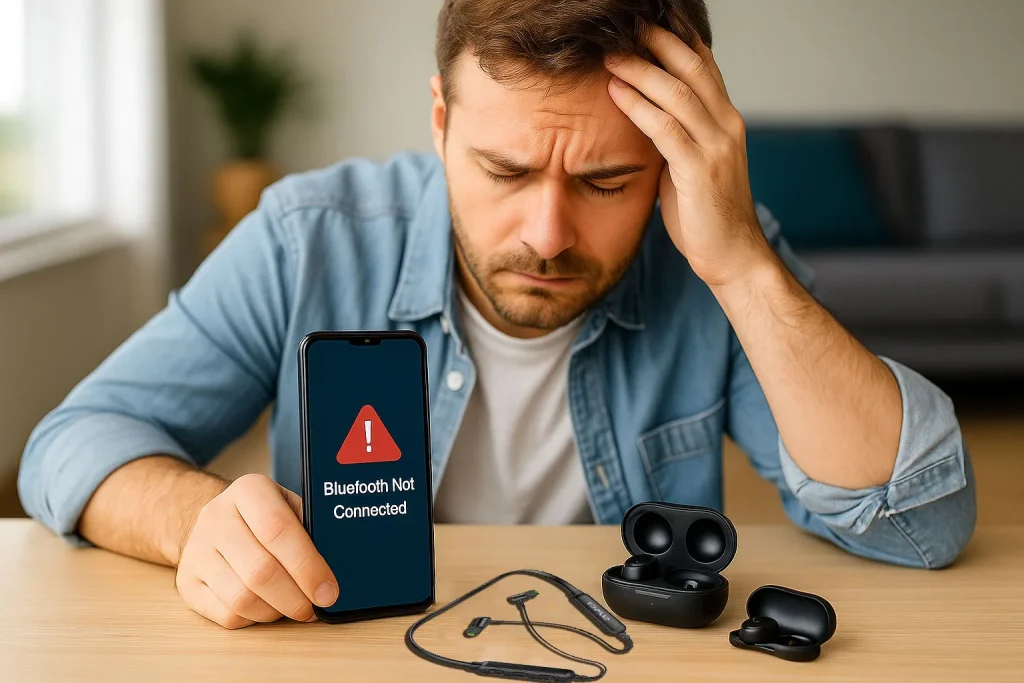
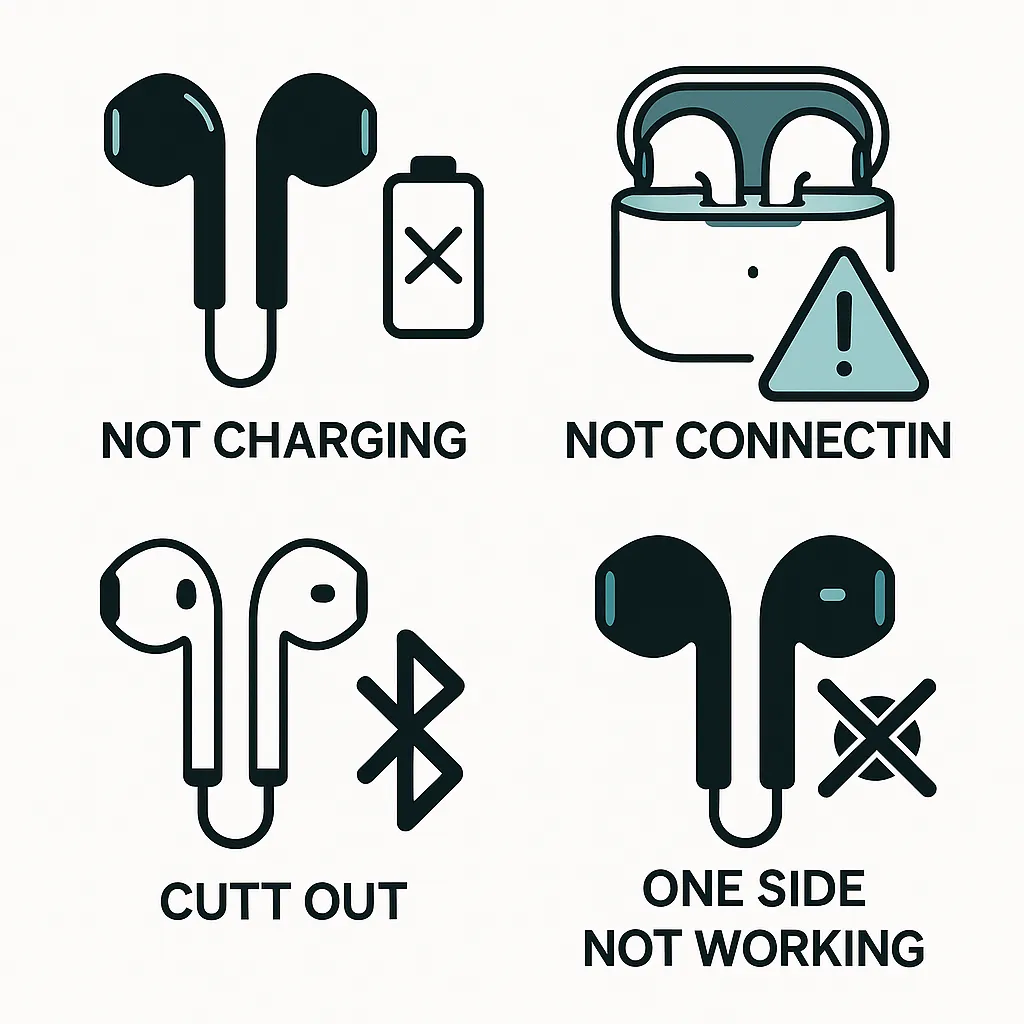
دلیل وصل نشدن هندزفری میتواند سختافزاری یا نرمافزاری باشد:
- اگر سیمی است: بررسی کنید که جک تمیز باشد، گوشی شما ورودی فعال داشته باشد، و هندزفری روی دستگاههای دیگر تست شود.
- اگر بلوتوث است: بررسی کنید که بلوتوث گوشی روشن باشد، هندزفری در حالت Pairing باشد و قبلاً با دستگاه دیگری Pair نشده باشد.
یک راه ساده برای جمع کردن این بخش اینه: اگر وصل نمیشه، اول هندزفری را آماده اتصال کن، بعد بلوتوث گوشی را روشن کن، بعد اتصال های قبلی را پاک کن و دوباره جفت سازی انجام بده
تنظیمات هندزفری در اندروید
برای دسترسی به تنظیمات:
- به Settings > Bluetooth بروید.
- روی نام هندزفری متصل شده بزنید.
بعد از این که هندزفری به گوشی اندرویدی وصل شد، خیلی وقت ها لازم میشه یه نگاهی به تنظیماتش بندازی تا مطمئن شی همه چیز درست کار میکنه. برای دسترسی به تنظیمات هندزفری در اندروید، معمولا باید وارد تنظیمات گوشی بشی و از بخش بلوتوث، روی اسم هندزفری متصل شده بزنی. داخل این بخش میتونی ببینی هندزفری برای پخش موسیقی فعاله یا مکالمه، میکروفونش روشنه یا نه و در خیلی از مدل ها حتی درصد باتری هم نمایش داده میشه. اگر دیدی تماس از هندزفری پخش نمیشه یا صدا فقط برای موسیقی فعاله، معمولا مشکل از همین تنظیمات ساده است و با فعال کردن گزینه درست، همه چیز حل میشه.بعضی هندزفری های بلوتوثی فقط به تنظیمات پیش فرض گوشی محدود نیستن و اپلیکیشن اختصاصی دارن. تو این مدل ها، بعد از اتصال هندزفری به گوشی، با نصب اپ مخصوص برند میتونی تنظیمات حرفه ای تری مثل اکولایزر، نویز کنسلینگ، حالت صدای محیط و حتی رفتار لمس گوشی های هندزفری رو تغییر بدی. اگر حس میکنی کیفیت صدا اون چیزی نیست که انتظار داشتی، همیشه اول تنظیمات داخل اپ اختصاصی رو چک کن.
نرم افزارهای اتصال و مدیریت هندزفری
| نام نرم افزار | مناسب برای چه هندزفری هایی | امکانات اصلی | نکته مهم |
| Apple AirPods (Settings + Find My) | ایرپاد اپل | اتصال خودکار با iPhone و iPad، نمایش درصد باتری، Spatial Audio، کنترل حرکتی، حالت Transparency و ANC، پیدا کردن هندزفری با Find My | اپ اختصاصی جداگانه نداره چون همه تنظیماتش داخل Settings و Find My انجام میشه؛ روی اندروید امکانات خیلی محدوده |
| نرم افزار ساندکور | هندزفریهای انکر و Soundcore | نمایش شارژ، اکولایزر قابل تنظیم، کنترل لمسی اختصاصی، حالتهای صدا، آپدیت فریمور | برای تجربه بهتر همیشه اپ Soundcore رو نصب کن تا کنترل کامل روی صدای خروجی و لمسی داشته باشی |
| نرم افزارqcy | هندزفریهای QCY مثل سری T، سری Q، ANC 2 و… | نمایش درصد باتری کیس و گوشیها، تنظیم اکولایزر، مدیریت ANC/Transparency، شخصی سازی کنترل لمسی، آپدیت فریمور | اپ رسمی QCY امکانات بیشتری از تنظیمات پیش فرض بلوتوث میده و برای ریست/سینک هم مفیده |
| نرم افزار galaxy wearable | مدلهای گلکسی بادز | نمایش شارژ کیس و گوشیها، تنظیم ANC و Ambient، تنظیمات لمسی، اکولایزر و حالتهای صدایی، Auto Switch | اگر گوشی سامسونگ داری، این اپ بهترین تجربه رو بهت میده و بعضی قابلیتها فقط از طریقش قابل دسترسیه |
تست سالم بودن هندزفری
اگر شک داری هندزفری درست کار میکنه یا نه، بهترین کار اینه که قبل از هر نتیجه گیری، یه تست ساده انجام بدی. ساده ترین روش اینه که یه فایل یا آهنگ استریو پخش کنی و گوش بدی ببینی صدا از هر دو گوشی به صورت جداگانه میاد یا نه. بعضی اپلیکیشن های تست صدا هم هستن که مخصوص همین کار طراحی شدن و بهت کمک میکنن بفهمی مشکل از هندزفریه یا از گوشی. در گوشی های سامسونگ حتی یه منوی تست سخت افزاری وجود داره که میتونی ازش برای بررسی صدای خروجی استفاده کنی و مطمئن شی اسپیکر و هندزفری درست تشخیص داده میشن.
- از اپلیکیشنهایی مثل “Sound Test” یا “Left Right Test” استفاده کنید.
- آهنگ استریو پلی کنید و مطمئن شوید هر دو گوشی صدا دارند.
- از کد دستوری #0# در گوشیهای سامسونگ برای تست صدا استفاده کنید.
اگر هندزفری رو روی یه گوشی یا دستگاه دیگه امتحان کنی و همون مشکل تکرار بشه، احتمال زیاد ایراد از خود هندزفریه. ولی اگر روی دستگاه دیگه درست کار کرد، یعنی تنظیمات یا پورت گوشی اولت مشکل داشته.
تنظیمات هندزفری سیمی در اندروید
در بعضی گوشی های اندرویدی، برای هندزفری سیمی هم تنظیمات جداگانه ای در نظر گرفته شده. این تنظیمات معمولا داخل بخش صدا یا دسترسی پذیری گوشی قرار دارن. از اینجا میتونی اکولایزر داخلی رو تنظیم کنی، صدای موسیقی و تماس رو جداگانه کنترل کنی یا بررسی کنی که گوشی به صورت خودکار هندزفری رو تشخیص میده یا نه. اگر هندزفری سیمی رو وصل میکنی ولی صدا از اسپیکر گوشی پخش میشه، این بخش یکی از اولین جاهاییه که باید بررسیش کنی.
- اکولایزر داخلی (Equalizer)
- کنترل صدای Media و Call جداگانه
- شناسایی خودکار هندزفری در ورود جک
این تنظیمات معمولاً در Settings > Sounds & Vibration > Audio Settings یا Accessibility > Hearing یافت میشوند.
نکات تکمیلی درمورد نحوه استفاده از هندزفری
در نهایت، بیشتر مشکلات هندزفری چه بلوتوثی چه سیمی، با چک کردن تنظیمات ساده، تست روی دستگاه دیگه و انجام دوباره اتصال حل میشن. خیلی وقت ها قبل از این که فکر کنی هندزفری خراب شده، کافیه چند دقیقه وقت بذاری و تنظیمات رو درست بررسی کنی. اگر این مراحل رو به ترتیب انجام بدی، هم سریع تر به جواب میرسی و هم از تعویض یا تعمیر بی مورد جلوگیری میکنی.
- هندزفری را در معرض رطوبت و گرما قرار ندهید.
- هندزفری را با نرمافزارهای مشکوک Pair نکنید.
- باتری هندزفری بیسیم را با شارژرهای سریع یا ولتاژ بالا شارژ نکنید.
- از گوشپاککن یا اسپری هوا برای تمیز کردن سری هندزفری استفاده کنید.
چرا هندزفری بلوتوث به گوشی وصل نمیشود؟
دلایل رایج عبارتند از:
بلوتوث خاموش است یا در حالت پرواز هستید
دستگاه قبلاً به هندزفری دیگری متصل بوده
نیاز به Pairing مجدد دارید
هندزفری در حالت اتصال (Pairing Mode) قرار نگرفته
چرا صدای هندزفری یک طرفه شده یا قطع میشود؟
این مشکل معمولاً بهدلیل:
قطع شدن سیم داخلی (در مدلهای سیمی)
باتری ضعیف یا اتصال ناقص بلوتوث (در مدلهای بیسیم)
آلودگی یا گرفتگی خروجی صدا
تنظیم اشتباه صدا در گوشی یا اپلیکیشن
چگونه هندزفری بلوتوث را ریست کنیم؟
بیشتر مدلها را میتوان با:
نگهداشتن همزمان دکمههای روی گوشیها برای چند ثانیه
یا قرار دادن در کیس و فشردن دکمه ریست
به حالت کارخانه بازگرداند.
برندهایی مثل کیو سی وای، شیائومی و سامسونگ اپ اختصاصی برای ریست دارند.
چطور بفهمم که هندزفریام شارژ شده یا نه؟
بررسی چراغ LED (رنگ ثابت بهمعنای شارژ کامل است)
در بعضی مدلها، با باز کردن درب کیس میزان شارژ نمایش داده میشود
برخی گوشیها (مثل هندزفری سامسونگ) درصد باتری را در نوار وضعیت نشان میدهند
آیا هندزفری بلوتوث به لپتاپ یا تلویزیون هم وصل میشود؟
بله. در صورتی که دستگاه بلوتوث داشته باشد، میتوانید از طریق تنظیمات صدا به هندزفری متصل شوید. در لپتاپهای ویندوزی مسیر معمول:Settings > Devices > Bluetooth
در تلویزیونهای هوشمند نیز معمولاً در تنظیمات صدا قابل اتصال است.
بهترین تنظیمات برای بهبود صدای هندزفری چیست؟
فعالسازی اکولایزر در گوشی یا پلیر موزیک
تمیز نگهداشتن خروجی صدا
استفاده از اپهایی مانند Wavelet یا Sound Assistant برای تنظیم پیشرفته صدا
چرا یکی از گوشی های هندزفری کار نمیکند؟
این مشکل خیلی رایجه و معمولا هم دلیل پیچیده ای نداره. در هندزفری های بی سیم، بیشترین دلیل کار نکردن یکی از گوشی ها اینه که باتریش خالی شده یا اتصالش به گوشی اصلی قطع شده. تو این حالت معمولا با گذاشتن هر دو گوشی داخل کیس و انجام دوباره Pairing مشکل حل میشه.
گاهی هم نیاز هست هندزفری رو ریست کنی تا هر دو گوشی دوباره به هم سینک بشن.در مدل های سیمی، اگر یکی از گوشی ها صدا نداره، احتمال قطع شدن سیم داخلی زیاده.
بهترین راه برای اطمینان اینه که هندزفری رو روی یه دستگاه دیگه تست کنی. همچنین اگر هندزفری در معرض گرد و خاک، رطوبت یا آب بوده، ممکنه به مرور یکی از گوشی ها آسیب دیده باشه و صداش قطع شده باشه.